Definicija
Što je EZCAD?
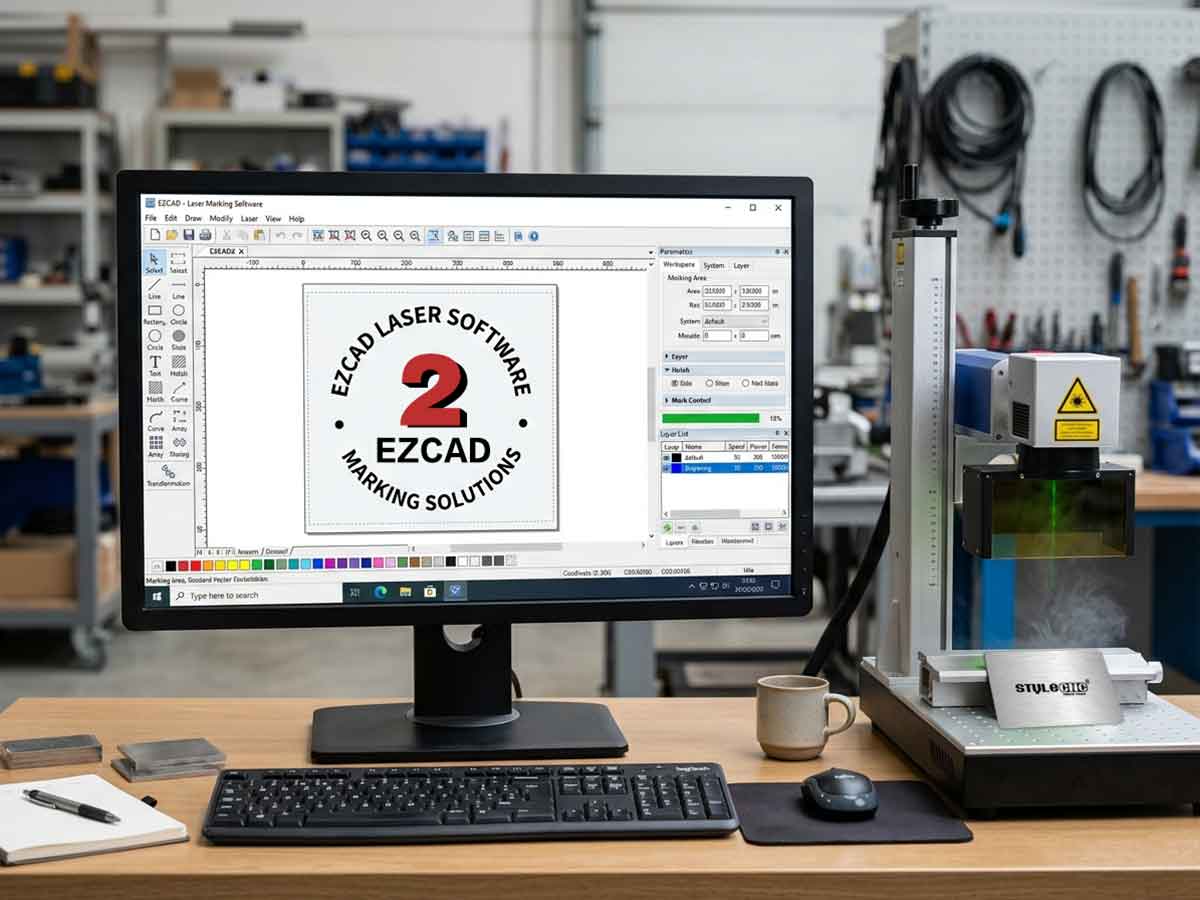
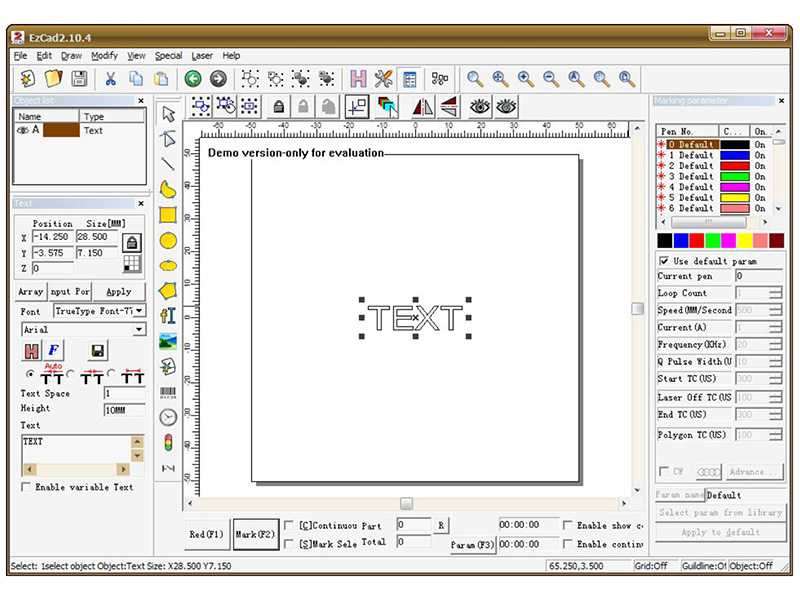
EZCAD je pametni softver za sustav laserskog označavanja, koji se koristi na 32-bitnim ili 64-bitnim operativnim sustavima Windows XP, Windows 7, Windows 8 i Windows 10. EZCAD će upravljati USB upravljačkom pločom za stroj za lasersko označavanje kako bi označavao tekst, uzorke i fotografije na površini objekta.
Značajke
1. Korisnici mogu slobodno dizajnirati svoju grafiku.
2. Podržane su različite vrste fontova. Kao što su TrueType, SHX, JSF (font s jednim redom definiran u EZCAD-u), DMF (matrični font), jednodimenzionalni barkod, dvodimenzionalni barkod i tako dalje.
3. Fleksibilni varijabilni tekst: mijenja tekst u stvarnom vremenu tijekom laserske obrade. Podržan je Excel podatkovni list.
4. Može li se tekstualni podaci izravno čitati putem serijskog porta.
5. Može li putem mreže izravno čitati tekstualne podatke.
6. Snažna funkcija uređivanja čvorova olakšava modifikaciju krivulje.
7. Softver može podržati 265 "olovaka" koje se koriste za crtanje grafike i mogu se postaviti različiti parametri obrade.
8. Podržane su uobičajene vrste slika. (bmp, jpg, gif, tga, png, tif, itd.)
9. Podržane su uobičajene vektorske slike (ai, dxf, dst, plt, itd.).
10. Obrada slike (sive nijanse, transformacije bijele/crne).
11. Snažne funkcije šrafiranja, kao što je podrška za okruglo šrafiranje.
12. Praktičnije IO operacije i lakše usklađivanje pomoćne opreme.
13. Podržava dinamički fokus (sustav obrade s 3 osi).
14. Izravno podržava SPI G3 vlaknasti laser i najnovije IPG_YLP i IPG_YLP vlaknasti laser.
15. Sustav podrške za otvorene jezike olakšava pokretanje softvera na platformama različitih jezika.
Montaža
Kako instalirati EZCAD softver za vaš stroj za lasersko označavanje?
EZCAD softver može se pokrenuti na prijenosnom ili stolnom računalu s procesorom od 900 MHz i najmanje 256 MB RAM-a. Općenito, preporučujemo najbrže dostupno prijenosno ili stolno računalo. EZCAD je razvijen u sustavu Microsoft Windows XP i radit će u sustavima Windows XP, Windows 7, Windows 8 i Windows 10.
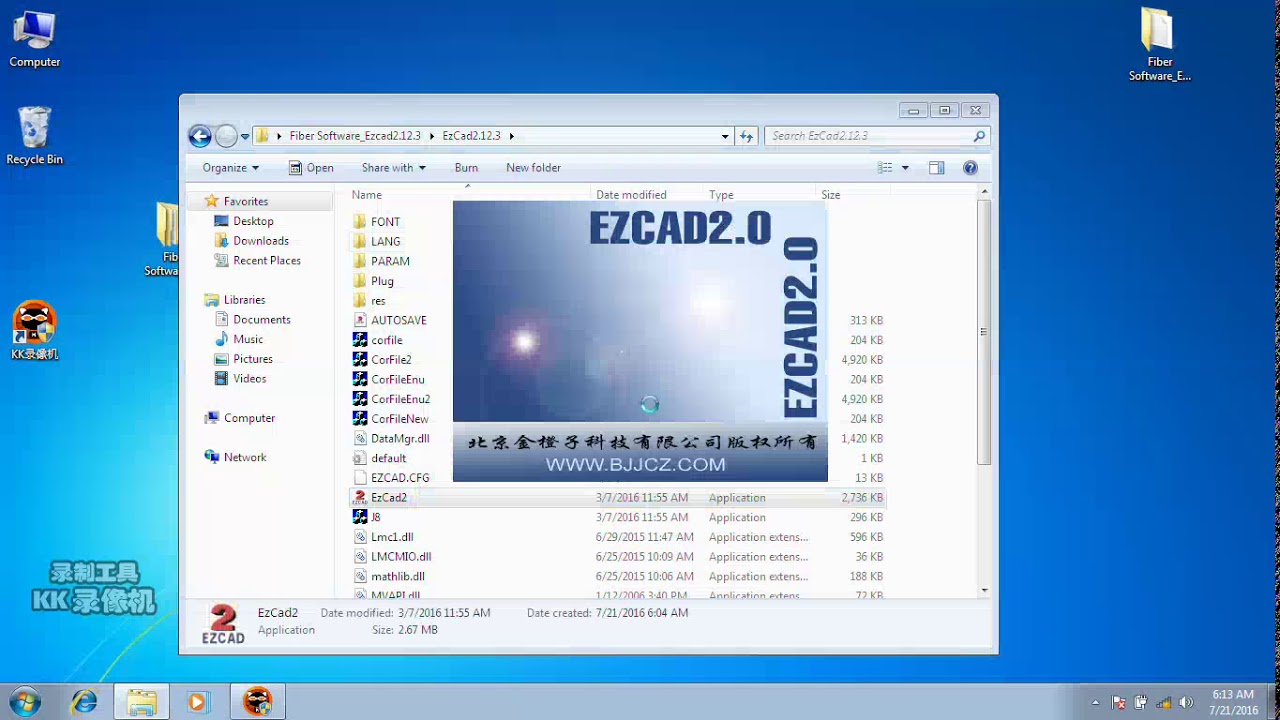
Instalacija EZCAD-a je vrlo jednostavna. Samo trebate kopirati mapu EZCAD koja se nalazi na instalacijskom CD-u na tvrdi disk, a zatim dvaput kliknuti na EZCAD.exe u direktoriju EZCAD-a da biste pokrenuli softver.
EZCAD ponekad zahtijeva uređaj za sigurnost softvera. Ovaj uređaj se priključuje na USB priključak na računalu. Ako nema donglea ili se dongle ne instalira ispravno, pojavit će se upozorenje i softver će raditi u demo stanju. U demo stanju možemo procijeniti softver, ali ne možemo spremati datoteke i ne možemo kontrolirati stroj za lasersko označavanje.
Korak 1. Kopirajte sadržaj USB pogona, mape EZCAD softvera, na svoje računalo. Zabilježite dodatne datoteke i mape unutar mape EZCAD.
Korak 2. Provjerite je li USB kabel spojen sa stražnje strane laserske upravljačke jedinice na "Moje dokumente" na računalu i je li tipka za uključivanje lasera uključena.
Korak 3. Lijevim klikom miša na ikonu Start sustava Windows, a zatim lijevom tipkom miša kliknite na uređaje i pisače. Trebali biste vidjeti neodređeni uređaj, USBLMCV2 sa žutim gumbom upozorenja.
Korak 4. Desnom tipkom miša kliknite na USBLMCV2 i odaberite svojstva. Na kartici hardver odaberite ploču za upravljanje laserskim označavanjem, kliknite svojstva, odaberite karticu upravljački programi. Kliknite ažuriraj upravljački program i odaberite ručno pretraživanje. Idite na Moji dokumenti > EZCAD > Upravljački programi. Odaberite 32-bitnu ili 64-bitnu mapu koja odgovara vašem računalu. Vaš sustav bi trebao odgovoriti da je upravljački program uspješno ažuriran.
Napomena: Ove informacije o računalu možete pronaći tako da odete na Start > Upravljačka ploča > Sustav.
Korak 5. Zatim napravite prečicu do programa EZCAD na sljedeći način:
Otvorite mapu EZCAD. U mapi EZCAD trebali biste vidjeti datoteku EZCAD. Desnom tipkom miša kliknite datoteku aplikacije EZCAD i odaberite kopiraj. Desnom tipkom miša kliknite radnu površinu i odaberite prečac za lijepljenje. Zatim možete koristiti prečac za otvaranje softvera i početak laserske izrade kreativnih i profitabilnih predmeta.
Korisnički priručnik (PDF)
Ovo je jednostavan korisnički priručnik za početnike o tome kako korak po korak koristiti EZCAD softver za lasersko označavanje.
EZCAD softverski priručnik za laserske sustave označavanja
Razumijevanje EZCAD parametara za bolje rezultate označavanja
EZCAD parametri kontroliraju kako vaš laser reagira sa svakim materijalom, a odabir prave kombinacije brzine, snage i frekvencije odvaja čist, ponovljiv trag od izgorjelog. Savladavanje 3 osnovne postavke plus nekoliko podešavanja specifičnih za materijal otključava dosljedne rezultate na nehrđajućem čeliku, aluminiju, plastici i premazanim površinama.
Osnovni parametri: Brzina, snaga i frekvencija
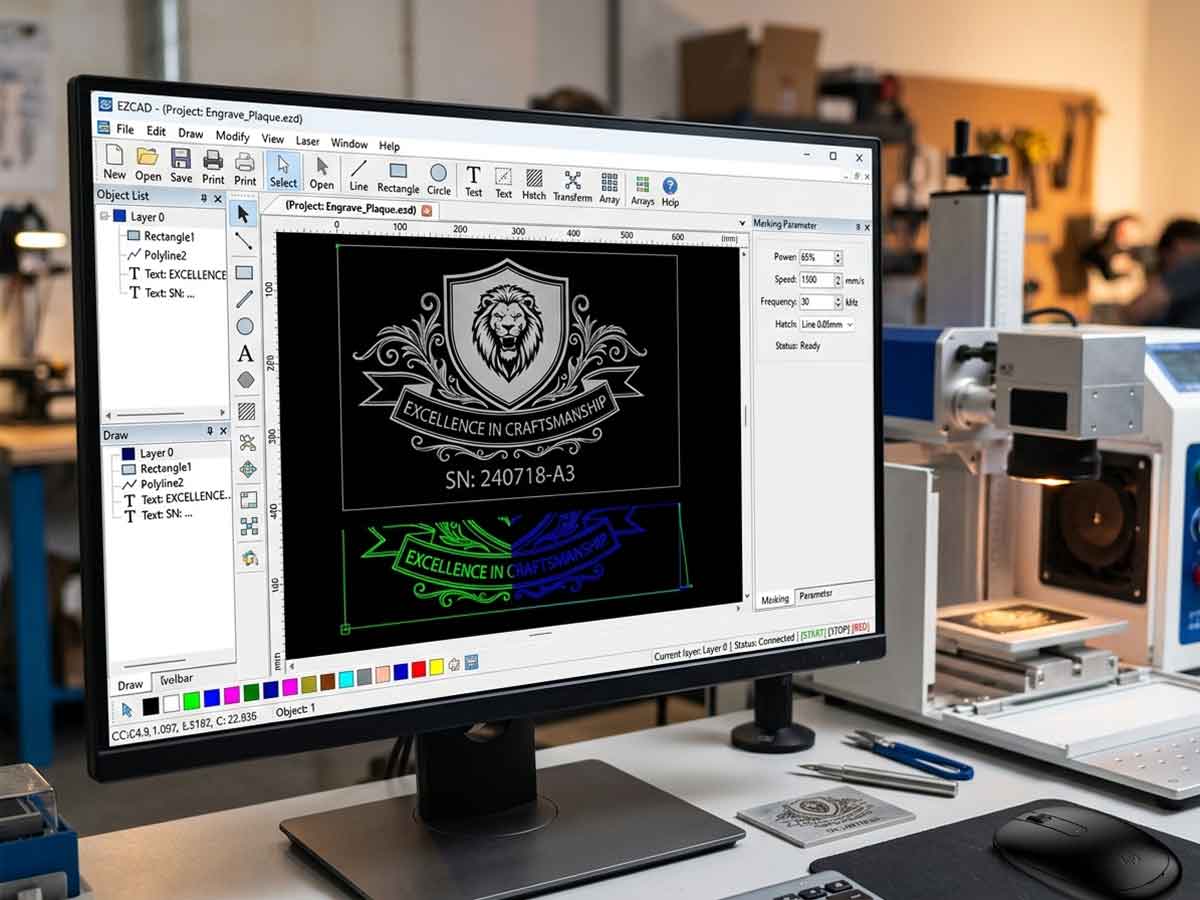
Ploča Mark-Parameter u EZCAD-u kontrolira gotovo svaki vidljivi rezultat na vašem obratku. Bez obzira pokrećete li stroj za lasersko označavanje vlakanaA CO2 laserski markerIli UV laserski sustav za označavanje, ove 3 vrijednosti oblikuju svaki rezultat:
✓ Brzina (mm/s): koliko brzo galvo glava pomiče snop. Veća brzina daje svjetlije oznake; niža brzina dublje graviranje.
✓ Snaga (%): postotak ukupnog primijenjenog laserskog izlaza. U kombinaciji s frekvencijom kontrolira unos topline i kontrast.
✓ Frekvencija (kHz): brzina pulsiranja. Niska frekvencija daje koncentrirane, duboke pulsiranje za graviranje metala; visoka frekvencija stvara glatkije, svjetlije površinske oznake za plastiku i eloksirane površine.
Prije podešavanja, poništite odabir opcije Koristi zadane parametre na desnoj ploči, a zatim kliknite Primijeni na zadano da biste zaključali promjene između sesija. Prvo pokrenite malu testnu mrežu na otpadnom materijalu - vlažnost i površinska obrada pomiču optimalni raspon.
Preporučene postavke za uobičajene materijale
Koristite donju tablicu kao početnu točku za 30W izvor vlakana, a zatim poboljšajte testiranjem. Za potpune korake postavljanja pogledajte našu Vodič za postavljanje sustava za lasersko označavanje.
| Materijal | Brzina | Napajanje | Frekvencija | Mjerenje |
|---|---|---|---|---|
| Nehrđajući čelik (crni) | 200 mm / s | 70% | 20 kHz | Višestruki prolaz za dubinu |
| Anodizirani aluminij | 1500 mm / s | 30% | 60 kHz | Oznaka svijetle površine |
| ABS plastika | 1000 mm / s | 30% | 25 kHz | Jedan prolaz |
| mesing | 400 mm / s | 80% | 30 kHz | Lagano defokusiranje |
| Obloženi metal | 800 mm / s | 50% | 40 kHz | Jedan prolaz dobro funkcionira |
Za licencirane i besplatne alternative, pregledajte naš pregled najbolji softver za lasersko graviranje.
Često postavljana pitanja
Je li EZCAD kompatibilan sa sustavom Windows 11?
EZCAD2 radi na Windows XP-u do Windows 10. EZCAD3 podržava Windows 10 i 11 sa 64-bitnim upravljačkim programima, iako ćete možda morati onemogućiti provedbu potpisa upravljačkog programa prilikom prve instalacije. Uskladite verziju s vašom laserskom upravljačkom pločom.
Koje formate datoteka EZCAD prihvaća?
EZCAD uvozi AI, DXF, PLT, DST, BMP, JPG, GIF, PNG, TIF i TGA datoteke. AI i DXF daju najčišće vektorske rezultate, dok rasterske slike trebaju biti rezolucije najmanje 600 DPI za oštro graviranje.
Zašto se moje označavanje neočekivano usporava?
Zadani parametri poništavaju prilagođene vrijednosti kada je označena opcija Koristi zadane parametre. Poništite odabir okvira na desnoj ploči, ručno resetirajte Brzinu i Snagu, a zatim kliknite Primijeni na zadano da biste zadržali postavke između sesija.
Mogu li koristiti EZCAD bez USB adaptera?
Ne. Bez sigurnosnog ključa u ispravnom USB priključku, EZCAD radi u demo načinu rada, datoteke se ne mogu spremiti i laser se neće aktivirati. Provjerite Upravitelj uređaja ako ga EZCAD ne prepoznaje.
Zašto se pri označavanju crne boje na nehrđajućem čeliku pojavljuju bijele linije?
Promijenite metodu šrafiranja, lagano defokusirajte snop, povećajte frekvenciju i prilagodite udaljenost linija. Označavanje pristranog fokusa preklapajućim linijama šrafiranja uklanja praznine i stvara ujednačenu crnu završnu obradu.
Kako mogu uvesti Excel podatkovnu tablicu za varijabilni tekst?
Koristite alat Tekst, omogućite Omogući varijabilni tekst, odaberite Datoteka i povežite svoju CSV ili Excel tablicu. EZCAD automatski ciklički pregledava unose, idealno za serijske brojeve i serijsko kodiranje. Pogledajte naše Vodič za rješavanje problema sa softverom za lasersko graviranje za uobičajene zamke.
Trebam li redovito ažurirati EZCAD?
Da. Ažuriranja ispravljaju sukobe upravljačkih programa i dodaju podršku za novije laserske izvore. Uparite ih s dnevna rutina održavanja kako bi se održala dosljednost performansi.